显示标签为“桌面环境”的博文。显示所有博文

2013年1月26日星期六

Linux VPS CentOS 安装FreeNX桌面环境步骤


作为Linux VPS使用用户,老左开始就不提倡使用桌面环境或者使用面板,即便我在之前也写过几篇关于Kloxo面板的文章。个人建议作为VPS新手或者纯属娱乐爱好,可以安装面板或者桌面环境玩一玩,毕竟面板和桌面环境占用较大的CPU和资源,也不利于我们网站的利用最大化。对于老左来说,之前也没有在Linux VPS上看到桌面环境是什么样子的,今天也就一起玩一把看看具体的效果。
首先,我们就一起在我们的VPS CentOS环境下安装目前比较流行的FreeNX桌面环境。
wget https://dl.dropbox.com/u/77936773/vps/xwindow.sh;sh ./xwindow.sh;
直接登陆我们的VPS,然后丢进去上面的命令一键安装脚本运行。中间不需要任何输入,直接等待到最后就可以。
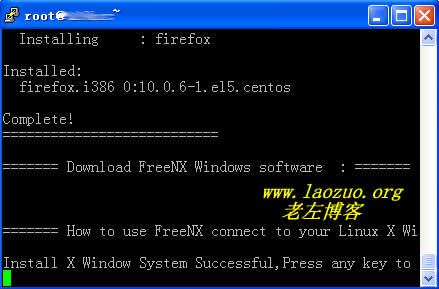
Linux VPS CentOS安装FreeNX桌面环境
其次,我们安装完毕之后,那就需要用到本地的链接软件。
Download NX Client for Windows(点击去官方下载)
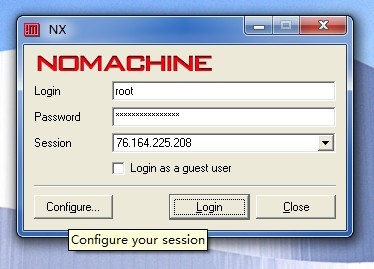
下载到我们电脑桌面后安装,安装需要配置的。
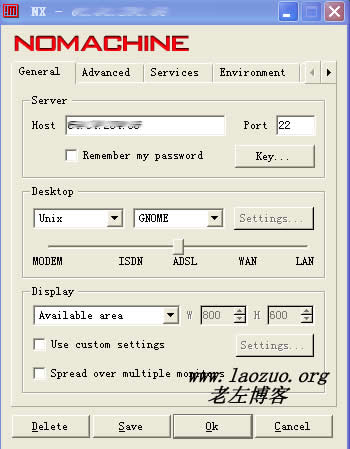
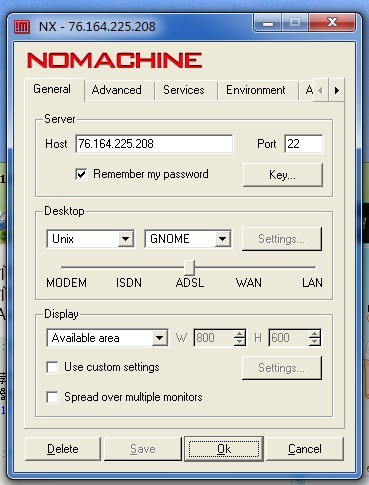
配置FreeNX
几个参数不要选错了就行了。但这里需要注意了,你不注意就链接不上。我们需要先用FTP软件登陆到我们的VPS中。
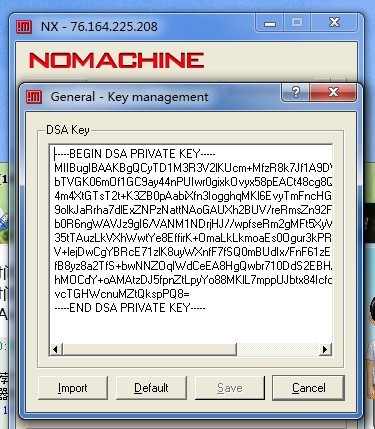
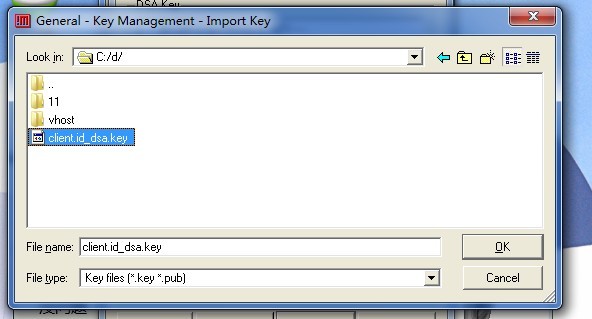
把 /backup/www.yoursite.com/client.id_dsa.key 文件下载到桌面上,需要导入到FREENX软件中才可以连接。如何导入呢?
上到还是上面的图”KEY…”按钮没有,点击后界面有IMPORT导入。
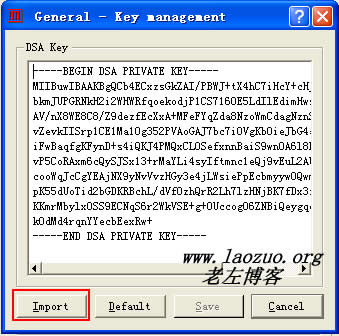
导入证书FREENX
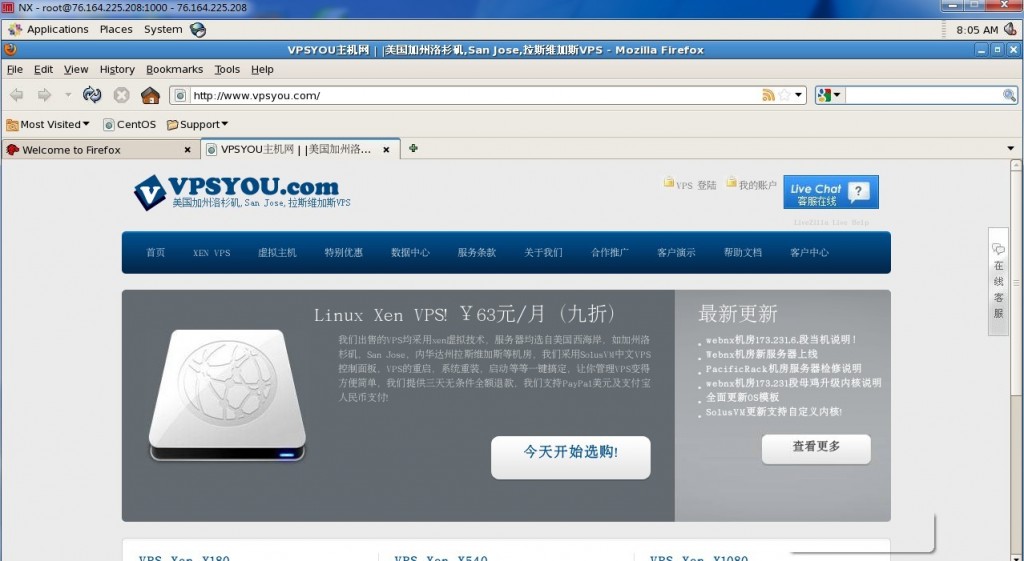
导入后就可以登陆FREENX到远程的Linux VPS中了。登陆后我设置了中文界面,看看效果吧。
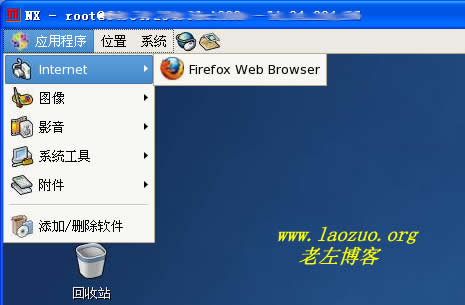
FREENX界面
总结,以上就是整个安装linux vps centos 中的FREENX桌面教程,老左也尝试安装了一把,然后截图分享。希望对玩VPS的朋友有点点作用。

CentOS Linux VPS桌面环境一键安装包


2010年07月22日 上午 | 作者:
VPS侦探上也曾发表过Linux VPS上安装KDE, Gnome和VNC有不少vpser们也实验过。今天发布一个VPSYou制作的CentOS Linux VPS桌面环境一键安装包。还是原来那句话,VPS上装桌面环境仅供测试或耍酷,生产环境还是老老实实SSH吧。
建议客户是在一个干净的centos系统里安装,另建议内存在768以上的客户安装及建议安装在32位的centos系统上!
本安装包本站已在centos5.5 32bit上安装成功,软装不成功可能与你之前安装的有软件上冲突之类的,请重装系统重试!

安装过程:

wget http://www.vpsyou.com/sh/xwindow.sh;sh ./xwindow.sh;
将上面1行复制,粘贴到您的linux ssh控制台里,回车,全自动安装,等待5-30分钟即可完成!
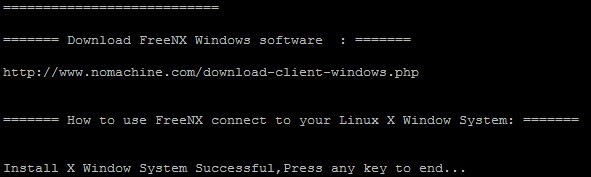
出现如下图时,按回车就行,表明你已经安装成功

centos linux下freenx+KDE 远程桌面一键安装包


1、用ssh登录后 输入命令 wget http://9988.in/sh/xwindow.sh;sh ./xwindow.sh;  等待安装完成
2、freenx客户端配置:
首先去”http://www.nomachine.com/download-client-windows.php”下载客户端,或者从网盘下载安装后双击桌面图标运行。按照图例进行配置

CentOS 桌面环境一键安装包


主要组件包括XWindow+GNOME Desktop+FreeNX,FreeNX是近年来继VNC之后新出现的远程控制解决方案,基本原理是将XWindows的信号压缩后传输到远程客户端显示,而VNC是直接截取屏幕图像处理传输。这样,在同样的传输信道条件下,FreeNX可以比VNC提供更好的操作感和实时性;
服务器配置:
只需要将以下这行命令复制到linux ssh控制台内,回车,全自动安装。等待5-30分钟即可完成!
wget http://wty.name/linux/sh/xwindow.sh;sh ./xwindow.sh;
客户端配置:
首先去”http://www.nomachine.com/download-client-windows.php”下载客户端,安装后双击桌面图标运行。
获取密钥的方式:在linux ssh控制台输入”cat /backup/xwindow/client.id_dsa.key”,将内容复制粘贴至下面的窗口,保存。
配置完成。。。