2013年2月13日星期三

mt4平台和EA如何上传到外汇vps?


外汇平台和ea的上传,我一般采用两种方法。一是把所需ea软件上载到邮箱,然后在vps里面登陆邮箱下载平台及ea。第二种方法跟快速一些,相当于直接复制粘贴,我着重讲解一下:
一 点击“远程桌面连接”,先填上vps的IP,如图:
 
 二,点击“选项“,如图所示:
 
 三,点击”本地资源“,点击”详细信息“
 
 四,在出现的界面里”驱动器“选项中勾上本地所需上传的文件所在的磁盘,然后点击确定
 
 五,登录进去vps之后,打开我的电脑,可以看到本地电脑的D盘,就可以直接从D盘复制文件到vps了,如图所示:
 
这种上传ea的方法是不是很方便?当然,相对于本地电脑操作来讲,在外汇vps里面操作速度总是有些延迟。

澳洲Crucial外汇vps注册的过程图解


1、点此打开 Crucial网站首页

2、点击SERVICES按钮,找到下拉菜单中的Forec VPS,点击进入下一页
3、挂一个ea的话,512m内存就足够了。点击512m对应的signup按钮进入下一页

4、继续

5、核对vps信息
6、点击checkout按钮,进入支付项目确认及购买者信息填写环节。

7、提交后,按照网站提示操作,开通vps。

2013年2月11日星期一

开启WINDOWS XP的任务计划服务


今天准备运行个自动采集程序,可是遇到了:任务计划无法启动,提示代码:0X80041315

原来是xp默认没有开启“Task Scheduler”这个服务

在运行中键入“services.msc”,查看“Task Scheduler”服务是否被设置成了“已禁用”,若是,只要双击它将启动类型改为“自动”,重新设定一个计划任务就可以执行了。

winxp定时关闭firefox并随之自动启动firefox批处理文件


 taskkill /f /im firefox.exe
c:\firefox\firefox.exe

用文本文件保存为firefox.bat,设置计划任务,定时运行。

entos6 挂vagex及多开教程


由于centos5 去除了xfce的组安装,使用yum install xfce* 安装后问题多多,不知道是不是源的问题。而且貌似centos6 挂vagex 更稳定些。

特别提醒:本教程适用于 centos6 32 位

本教程参考:http://sunsea.im/centos-install-firefox-flash-vagex.html 感谢原作者。

1.清理无用的程序,如果你vps还有其他用途,请忽略

yum remove portmap* httpd* bind9* samba* nscd* sendmail* -y
2.更新下系统

yum update -y
3.安装xfce

wget http://blog.firetry.com/soft/epel-release-6-7.noarch.rpm
rpm -ivh epel-release-6-7.noarch.rpm
yum search xfce
yum groupinstall xfce
4.安装vnc

yum install  tigervnc-server -y
#防止方块字
yum install fontforge -y
5.配置vnc

vi /etc/sysconfig/vncservers

shift+g 移到最后插入下面的代码

VNCSERVERS="1:root"
VNCSERVERARGS[1]="-geometry 800x600"

6.设置vnc密码,输入两次。

vncpasswd

7.启动vnc,创建vnc文件

vncserver

8.编辑vnc配置文件

vi /root/.vnc/xstartup

插入xfce启动代码,替换文件开头部分就行了

#!/bin/sh
/usr/bin/startxfce4
9.设置vnc自动启动

chmod +x ~/.vnc/xstartup
chkconfig vncserver on
10.安装firefox 。感谢www.8shop.org 提供下载

wget http://www.8shop.org/firefox-3.6.28.tar.bz2
bzip2 -d firefox-3.6.28.tar.bz2
tar -xvf firefox-3.6.28.tar
11.安装flash插件

wget http://blog.firetry.com/soft/libflashplayer.so
mkdir -p ~/.mozilla/plugins/
cp libflashplayer.so ~/.mozilla/plugins/
12.下载vagex 插件,youtube优化插件

wget http://vagex-debian.googlecode.com/files/vagex_firefox_add_on-1.1.8-fx.xpi
wget http://vagex-debian.googlecode.com/files/youtube_video_quality_manager-1.2-fx.xpi
13.reboot 下就行了。

14.ip:5901 登陆vnc。启动firefox ,安装插件

补充部分。多开教程

1.ssh 代理 。在终端运行下边的命令,xxxx 是你的ip

ssh -qTfnN -D 7070  username@x.x.x.x
输入yes,输入密码。

2.在vnc 里点右键 applications –》run program

输入

/root/firefox/firefox -profilemanager -no-remote

在打开的firefox窗口中创建新的profile

安装foxyproxy插件,设置*://vagex.com/* 经过代理访问

安装插件,ok ,就可以双开了,如果你vps 强大的话,多开几个也没有问题的。

2013年2月8日星期五

Android高手进阶教程(九)之----Android Handler的使用!!!


   大家好我们这一节讲的是Android Handler的使用,在讲Handler之前,我们先提个小问题,就是如何让程序5秒钟更新一下Title.

首先我们看一下习惯了Java编程的人,在不知道Handler的用法之前是怎么样写的程序,代码如下所示:

package com.android.tutor;
import java.util.Timer;
import java.util.TimerTask;
import android.app.Activity;
import android.os.Bundle;
public class HandlerDemo extends Activity {
     
    //title为setTitle方法提供变量,这里为了方便我设置成了int型
    private int title = 0;
     
    public void onCreate(Bundle savedInstanceState) {
        super.onCreate(savedInstanceState);
        setContentView(R.layout.main);
         
        Timer timer = new Timer();
        timer.scheduleAtFixedRate(new MyTask(), 1, 5000);
    }
         
    private class MyTask extends TimerTask{
        @Override
        public void run() {
             
            setTitle("Welcome to Mr Wei's blog " + title);
            title ++;
        }    
    }
}


然而当我们执行程序,并不能达到我们预期的效果,所以Android 引进了Handler 这个特殊的类,可以说它是Runnable和Activity交互的桥梁
,所以我们只要在run方法中发送Message,而在Handler里,通过不同的Message执行不同的任务。

所以我们修改后的代码如下:

package com.android.tutor;
import java.util.Timer;
import java.util.TimerTask;
import android.app.Activity;
import android.os.Bundle;
import android.os.Handler;
import android.os.Message;
public class HandlerDemo extends Activity {
     
    //title为setTitle方法提供变量,这里为了方便我设置成了int型
    private int title = 0;
     
    private Handler mHandler = new Handler(){
         
        public void handleMessage(Message msg) {
            switch (msg.what) {
            case 1:
                updateTitle();
                break;
            }
        };
    };
    public void onCreate(Bundle savedInstanceState) {
        super.onCreate(savedInstanceState);
        setContentView(R.layout.main);
         
        Timer timer = new Timer();
        timer.scheduleAtFixedRate(new MyTask(), 1, 5000);
    }
         
    private class MyTask extends TimerTask{
        @Override
        public void run() {
             
            Message message = new Message();
            message.what = 1;
            mHandler.sendMessage(message);
             
        }    
    }
     
     
    public void updateTitle(){
         
        setTitle("Welcome to Mr Wei's blog " + title);
        title ++;
    }
}


Android 基础教程之-------Android ProgressBar的使用!

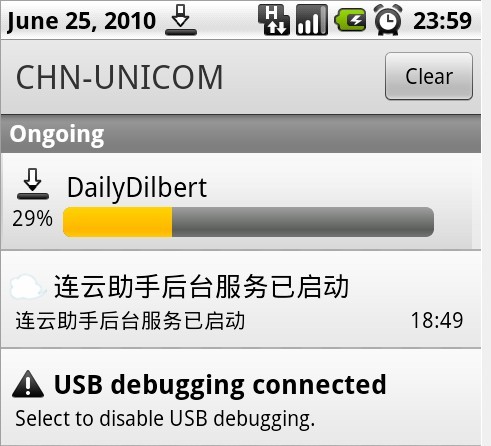
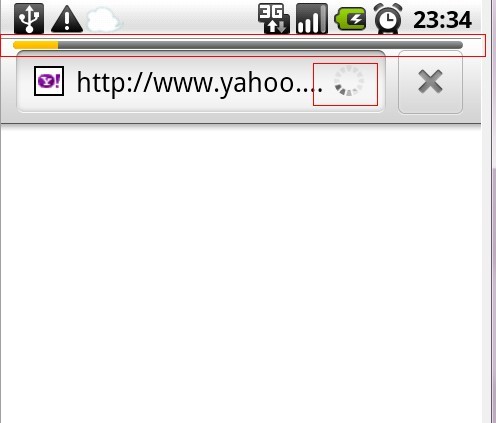
    大家好,今天给大家讲一下Android中ProgressBar的使用,这个控件在开发中还是经常用到的,比如用户浏览网页的时候,中间肯定有个 传输过程,所以用进度条让用户耐心等待。再比如我在Android Market下载应用,它也会有进度条显示下载进度。我为什么要举这两个例子呢,是因为它们分别是圆形进度条和长形进度条的代表。如下面两张图:

图1.UC浏览网页圆形进度条效果。

图2.Google Market应用下载长形进度条效果.

下面我们看一下两都皆有之的Android自带的浏览器的效果图如下:

为了让大家更容易理解我将简单写一个Demo,大家可以按照我的步骤一步一步来。
第一步:新建一个Android工程命名为ProgressBarDemo.

第二步:修改main.xml代码如下(圆形进度条和长形进度条这里样式不同用系统自带的):
<?xml version="1.0" encoding="utf-8"?>    
 <LinearLayout xmlns:android="http://schemas.android.com/apk/res/android"    
     android:orientation="vertical"   
     android:layout_width="fill_parent"    
     android:layout_height="fill_parent">    
       
     <TextView   
         android:layout_width="fill_parent"    
         android:layout_height="wrap_content"   
         android:text="Welcome to Mr Wei's blog" />    
     <ProgressBar   
         android:id="@+id/rectangleProgressBar"    
         style="?android:attr/progressBarStyleHorizontal" mce_style="?android:attr/progressBarStyleHorizontal"     
         android:layout_width="fill_parent"   
         android:layout_height="wrap_content"  
         android:visibility="gone"  
         />  
     <ProgressBar   
         android:id="@+id/circleProgressBar"    
         style="?android:attr/progressBarStyleLarge" mce_style="?android:attr/progressBarStyleLarge"  
         android:layout_width="wrap_content"   
         android:layout_height="wrap_content"  
         android:visibility="gone"   
         />  
        
     <Button android:id="@+id/button"   
             android:text="Show ProgressBar"    
             android:layout_width="wrap_content"   
             android:layout_height="wrap_content"  
             />  
 </LinearLayout>   

第三步:修改ProgressBarDemo.java代码如下(如果这里有对Handler和Message不明白的地方可以去Android高 手进阶教程(九) 看下这个教程):
[c-sharp] view plaincopy

package com.tutor.progress;  
import android.app.Activity;  
import android.os.Bundle;  
import android.os.Handler;  
import android.os.Message;  
import android.view.View;  
import android.widget.Button;  
import android.widget.ProgressBar;  
public class ProgressBarDemo extends Activity {  
      
    private ProgressBar rectangleProgressBar,circleProgressBar;  
    private Button mButton;  
      
    protected static final int STOP = 0x10000;  
    protected static final int NEXT = 0x10001;  
    private int iCount = 0;  
      
    public void onCreate(Bundle savedInstanceState) {  
        super.onCreate(savedInstanceState);  
        setContentView(R.layout.main);  
        //findView By id  
        rectangleProgressBar = (ProgressBar)findViewById(R.id.rectangleProgressBar);  
        circleProgressBar = (ProgressBar)findViewById(R.id.circleProgressBar);  
        mButton = (Button)findViewById(R.id.button);  
          
        rectangleProgressBar.setIndeterminate(false);  
        circleProgressBar.setIndeterminate(false);  
          
        mButton.setOnClickListener(new Button.OnClickListener() {  
              
            public void onClick(View v) {  
                  
                rectangleProgressBar.setVisibility(View.VISIBLE);  
                circleProgressBar.setVisibility(View.VISIBLE);  
                  
                rectangleProgressBar.setMax(100);  
                rectangleProgressBar.setProgress(0);  
                circleProgressBar.setProgress(0);  
                  
                //创建一个线程,每秒步长为5增加,到100%时停止  
                Thread mThread = new Thread(new Runnable() {  
                      
                    public void run() {  
                          
                        for(int i=0 ; i < 20; i++){  
                            try{  
                                iCount = (i + 1) * 5;  
                                Thread.sleep(1000);  
                                if(i == 19){  
                                    Message msg = new Message();  
                                    msg.what = STOP;  
                                    mHandler.sendMessage(msg);  
                                    break;  
                                }else{  
                                    Message msg = new Message();  
                                    msg.what = NEXT;  
                                    mHandler.sendMessage(msg);  
                                }  
                            }catch (Exception e) {  
                                e.printStackTrace();  
                            }  
                        }  
                          
                    }  
                });  
                mThread.start();  
            }  
        });  
    }  
      
    //定义一个Handler  
    private Handler mHandler = new Handler(){  
        public void handleMessage(Message msg){  
            switch (msg.what) {  
            case STOP:  
                rectangleProgressBar.setVisibility(View.GONE);  
                circleProgressBar.setVisibility(View.GONE);  
                Thread.currentThread().interrupt();  
                break;  
            case NEXT:  
                if(!Thread.currentThread().isInterrupted()){  
                    rectangleProgressBar.setProgress(iCount);  
                    circleProgressBar.setProgress(iCount);  
                }  
                break;  
            }  
        }  
    };  
}  


第四步:运行上述工程,效果如下图: