2013年1月22日星期二

闲置VPS做Vagex挂机赚钱赚美元附操作方法


现在的大学生要想创业,必须要学会点网络赚钱的东西。
不管是什么原因,资金问题永远是最主要的,故现在就推荐大家看看这个,闲置vps赚钱。
赚的美金我们有很多有用的用处哦,海淘大家都知道他的好处,比国内的什么宝强大多了。
手中有了VPS后,除了搭建Web服务器,还会想到要干什么?放着VPS无限流量超大内存的配置在那里,岂不是浪费了?尤其是现在美国便宜VPS到处都是,十几美元就可以买上一年的VPS了,如果不用那就太可惜了。
把VPS用来建站是主要工作,而利用VPS主机的流量赚点“外快”也是不错的,做得好的话还可以补贴一下VPS主机的费用。今天部落就要为大家介绍利用VPS挂上Vagex,24小时为我们挂机刷流量,Paypal来收款美元。
Vagex 是一家提供Youtube浏览次数的公司,是国外一个类似流量联盟的网站,用户通过浏览Vagex指定的Youtube视频,赚取积分(Credit),利用积分兑换美元。为什么Vagex会付钱呢?因为有人付钱给Vagex让他们帮助自己刷流量。
那为什么Vagex自动挂机要扯上VPS呢?因为在国内我们是无法观看到Youtube视频的,即使你某种方法浏览上了Youtube,Vagex是不会计数在内的,因为它不支持国内的IP来观看Youtube视频,一般欧美国家的IP就可以了。
所以此处利用Vagex自动挂机赚美元的VPS是指国外的VPS,免费网赚千万不要拿国内的VPS来做这个任务。Vagex最低支付是10美元,已经稳定运行了几年了,支持Paypal付款。只要你的积分兑换了美元超过了10美元,就可以请求支付了。

一、VPS挂机网赚准备:申请Vagex账号
1、Vagex官网:http://vagex.com
2、进入网站后,点击右上角的注册链接。
3、填写你的用户名和密码、邮箱等,提交注册。
4、然后回到你的邮箱收取激活邮件,建议不要使用国内邮箱注册。
5、点击邮件中的激活链接,输入验证码,登录账号。
6、进入Vagex后,你会看到自己的账号信息和Credit及兑换美元的兑换率。
二、VPS主机安装Vagex软件和配置VNC服务器端
1、简单地说,你注册了Vagex账号后实际上就可以下载Vagex的软件开始上网浏览Youtube视频自动刷新赚钱了。
2、但是由于国内无法浏览Youtube也不被Vagex支持,所以我们需要一台美国IP或者其它国家的IP的VPS,并在这个VPS安装Vagex软件自动挂机。
3、如果你手中有一个Windows系统的VPS,那么最简单了,远程连接上你的Windows VPS,然后用VPS的浏览器打开:http://vagex.com/Vagex.zip
4、在Windows系统上安装好Vagex软件就可以自动挂机赚美元了。
5、如果你手中有一个Linux主机的话,那么你要在Linux VPS上安装一个Firefox浏览器并安装上Vagex插件,绑定好自己的Vagex账号就可以成功实际挂机赚钱了。
6、如何在Linux主机上安装Firefox浏览器和Vagex插件并实现VNC远程管理桌面呢?这个不难,我们可以用一键安装包。
7、注意该应用包只适合CentOS 5系列版本,inux系统需要至少独享256M,当然不排除你用128内存的Linux也能跑动。
8、如果你的CentOS是32位的,请依次执行以下命令:
 
http://www.zhujis.com/myvps/AutoxfceCentOS32x.sh sh ./AutoxfceCentOS32x.sh
9、如果你的CentOS是64位的,请依次执行下列命令:
 
wget http://www.zhujis.com/myvps/AutoxfceCentOS64x.sh sh ./AutoxfceCentOS64x.sh
10、应用包安装过程,需要设置一个VNC的密码。
 
password:
11、如果顺利的话,执行了上述两行命令,你就已经成功在Linux 的VPS上搭建了Firefox浏览器和VNC服务器端了。
三、本机安装VNCviewer客户端远程管理Linux VPS主机
1、上面我们已经成功配置好了Linux VPS,现在就是要配置我们本地电脑了。VNCviewer就是一个可以帮助我们在Windows系统上远程连接Linux VPS并进行管理的工具。
2、这里是VNCviewer下载地址
3、运行VNCviewer,输入的VNC Server的格式是这样的:20.115.175.211:1
4、IP是你的VPS的地址,后面还要加上:1,这样VNCviewer才可以正常进入VPS。
5、第一次连接VPS,VNCviewer会提示是否继续,点击确认。
6、输入你刚才安装VNC服务器端设置的密码。
7、这时如果你看到的画面是三个选项,就表明你需要重新启动你的VPS后才可以正常使用了。
四、在Linux VPS上为Firefox安装Vagex挂机插件
1、通过上面的方法我们已经成功远程连接上了Linux VPS,现在我们就可以手动为Firefox安装Vagex插件了。
2、使用VNC进入VPS后,右击桌面,点击“网页浏览”。
3、这时Linux会启动Firefox,在Firefox中登录Vagex官网:http://vagex.com,里面就有Firefox插件供你下载安装了。
4、你也可以不用打开Vagex,直接用一键安装包准备了Vagex插件快速安装,点击桌面上的文件管理系统。
5、这时你会看到vagex_firefox_add_on-1.4.1-fx.xpi的文件在里面,直接拖动到Firefox浏览器中,就会弹出插件安装提示了。
6、注意安装包提供的Firefox插件可能不是最新的,建议你在官网中升级。重装启动Firefox,就会弹出Vagex插件要求你输入你的Vagex用户ID了。
7、Vagex用户ID不记得了,请到官网最上方可以看到。保存后,Firefox就会在Vagex插件的作用下,自动打开Firefox浏览Youtube视频了。
五、配置VPS上的Firefox和设置定时任务保证24小时挂机赚美元
1、由于Vagex插件是24小时不停地浏览Youtube视频的,所以为了防止视频缓存文件过大而导致VPS出现磁盘和系统的不稳定,我们需要禁用Firefox的历史记录保存功能。
2、打开Firefox浏览器Edit→Preferences→Privacy,在Firefox will后面的框里选Never remember history。
3、为了防止VPS因为Firefox高负荷的工作而出现死机、假死等状况,我们最好是设置Linux VPS定时关机并自动重启和删除Log文件以释放内存和硬盘。
4、执行下列命令,打开计划任务编辑。
 vi /var/spool/cron/root 
5、按下字母 i 进入编辑模式,复制以下代码,然后按下键盘上的esc键,再输入:wq 回车,就会保存退出。代码的作用是让VPS每隔三个小时重启一次。
00 00 * * * rm -rf /root/.vnc/*.log
01 00 * * * reboot
00 03 * * * rm -rf /root/.vnc/*.log
01 03 * * * reboot
00 06 * * * rm -rf /root/.vnc/*.log 
01 06 * * * reboot
00 09 * * * rm -rf /root/.vnc/*.log 
01 09 * * * reboot 
00 12 * * * rm -rf /root/.vnc/*.log 
01 12 * * * reboot
00 15 * * * rm -rf /root/.vnc/*.log
01 15 * * * reboot
00 18 * * * rm -rf /root/.vnc/*.log
01 18 * * * reboot
00 21 * * * rm -rf /root/.vnc/*.log
01 21 * * * reboot

6、既然已经设置了VPS定时重启了,那么接下来我们就要保证VPS在重启后,Firefox可以开机自启动,实现24小时不间隔全自动的挂机赚美元了。
7、单击桌面下面最左边的那个X一样的图标,如下图:

8、然后在设置中选择Autostarted applications。
9、在弹出的对话框中点击Add,在name中输入firefox,Description不用输入,Command中输入firefox。
10、保存后,手动重启你的VPS看看Firefox是不是开机后自动打开浏览器Youtube视频的。如果正常,那么你已经成功实际了24小时VPS全自动挂机赚钱。
六、Vagex用VPS挂机赚钱小结
1、基本上网上关于Vagex的教程都遗漏了一点,或者是对刚刚接触挂机网赚的朋友最容易忽略的问题,就是你需要用VPS登录Vagex后台。
2、这样你的Firefox浏览器观看的youtube视频才会被计算到Vagex的计分中,计分是实时显示的,如果你没有看到积分,那么说明设置有问题。
3、下面有一个积分兑换美元的功能,你可以随时将你的积分换成美元,当你满了10美元后,就可以申请Paypal付款了。
4、VPS挂Vagex还是需要耗费大量的流量的,我的Virpus VPS主机才挂了1天,流量已经用掉了14GB了。

3、另外千万不要忘记了Vagex有分享到Facebook、推特和推荐好友赚积分的功能,有的时候推荐好友赚取的美元甚至比你单干要强得多。


Centos安装和运行crontab


如果输入命令crontab 显示:
crontab: command not found
表示crond没有安装 crond: unrecognized service.

安装crontab
[root@CentOS ~]# yum install vixie-cron
说明:
vixie-cron软件包是cron的主程序;


用以下的方法启动、关闭这个cron服务:
/sbin/service crond start //启动服务
/sbin/service crond stop //关闭服务
/sbin/service crond restart //重启服务
/sbin/service crond reload //重新载入配置

查看crontab服务状态:service crond status

手动启动crontab服务:service crond start

查看crontab服务是否已设置为开机启动,执行命令:ntsysv

加入开机自动启动:
chkconfig –level 35 crond on

在CentOS 6下添加开机自启动应用程序


System->Preferences->StartUp Applications->Add 选择应用程序即可。

linux centos 下查找软件所安装的目录在哪里


   1. 如果是rpm安装的可以:rpm -ql package-name
       具体你可以man rpm
   2. 可以在根目录上直接find . -name 软件中的某个文件名 不过安装软件一般都在/usr/local目录下 ,
      这个是安装软件的默认目录,所以搜索的时候可以在/usr目录下比较简单
   3. whereis name

免费低内存VPS做Vagex挂机赚钱赚美元附OVH VPS操作方法


昨天部落为大家介绍了用自己闲置的VPS来挂Vagex赚美元,当时我是用便宜的Virpus VPS来挂的,而且Virpus VPS的操作系统为CentOS 5.7 32bit的,Vagex的一键安装包适合在这样的操作系统中安装成功。
OVH提供的免费VPS只有CentOS 6.3可选,所以导致大家用Vagex自动挂机赚美元这篇文章提供的一键安装包安装失败,整个过程不会出现输入VNC密码,而且经过我亲自在OVH上测试,实际并没有成功安装好VNC Server。
所以这次部落就来为大家介绍如何在超低内存的VPS挂Vagex赚美元,由于Vagex要安装一个Linux桌面、远程管理和Firefox、Flash等工具,需要占用的不少的内存,超低内存OVH VPS虽然只有128,但是经过我的测试它依然可以跑动Vagex挂机。
VPS除了挂机网赚外,其主要目的还是为了搭建网站,没有VPS的朋友可以免费申请一个:
免费低内存VPS做Vagex挂机赚钱赚美元附OVH VPS操作方法
一、测试VPS的内存是否足够做Vagex挂机网赚
1、用VPS做Vagex挂机,一种是你购买了超大内存的VPS,除了搭建网站外,还有剩余的内存没有充分用尽,这时候你可以好好利用一下了。
2、另一种就是免费申请到的VPS,不过这种VPS的内存一般比较小,像128、256的免费VPS有很多。
3、用SSH登录到你的VPS,执行以下命令来看看你的VPS到底适不适合做“兼职”。
 top 
4、Top命令显示了实际CPU使用情况,默认情况下,它显示了服务器上占用CPU的任务信息并且每5秒钟刷新一次,包括PID、时间和内存使用情况。(点击放大)
查看VPS性能
5、上图第一行画红线的load average为系统负载,2为建站的正常情况,当然最好的情况是1以下,如果超过了2,表明你的VPS有些“吃力”了。
6、第三行画红线的是CPU占用资源。还有后面的??%wa是硬盘状态,超过了80%了,那你的Vagex会跑起来吃力。
7、第四行是内存,总内存,已使用内存,空闲内存。
8、看了上面的方法,有老鸟就会说,部落为什么喜欢将VPS讲得这么深奥呢?网上不是有实时显示VPS系统负载、进程、内存、空间状态查看程序吗?
9、是的,这里是VPS性能实时在线查看程序下载地址。上传到你的VPS后,打开路径,即可看到详细的VPS运行情况了,包括负载、进程、内存、空间状态。
在线查看VPS运行状态
二、VPS Debian 操作系统Vagex 挂机一键安装包
1、首先请将你的OVH VPS的操作系统换成Debian 32位的。
VPS重装系统
2、Vagex 挂机一键安装包已经有了Firefox 、flash 插件、VNC,代码执行完了就可以使用了。
3、请先进入 screen ,防止中途断线。因为这次编译的时间要超过1个小时以上。出现下图后点击空格键。
 screen 
Debian进入屏幕
4、然后请依次执行以下命令。
 wget http://www.zhujis.com/myvps/vagex_debian.sh sh vagex_debian.sh 
5、安装过程中要求输入VNC密码,两次后回车,继续安装。
Debian安装输入密码
6、整个编译的时间较长,尤其是在OVH的128内存的VPS上花了我将近一个小时的时间。看下面的提示就表明你已经成功安装了。
Debian成功安装
7、启动你本机电脑上的VNCviewer,这里是VNCviewer下载地址
8、输入你的IP后面加上:1,如下图:
VNCviewer输入IP进入
9、点击连接,第一次会出现警告提示,继续。
VNCviewer有提示
10、输入你刚才设置的密码。
VNCviewer输入密码
11、最后进入到了下面的画面,就表明你可以远程管理你的VPS了。
VNCviewer成功进入VPS
三、Debian 操作系统Vagex 挂机安装Firefox插件设置
1、进入上面的操作画面后,在你的Firefox浏览器进入Vagex官网:http://vagex.com
2、进入页面后,第一个就是提示你安装Firefox的Vagex 插件,这个插件都是最新更新的,点击允许安装。
Firefox插件允许安装
3、确定安装。
Firefox插件确定安装
4、安装完了Firefox的Vagex 插件后,这时你是无法输入你的Vagex  ID的,点击 cancel ,依次按 ctrl + w 和 ctrl + q 关掉浏览器。
5、进入SSH中执行下列代码重启VNC 后再次进入Firefox就可以设置ID了。
 /etc/init.d/vncserverd restart 
Firefox插件输入ID
9、要不,你就可直接重启VPS,然后在SSH中执行下列也可以的。
 /etc/init.d/vncserverd restart 
四、VPS CentOS 6.x操作系统Vagex 挂机安装桌面和远程管理
1、这里讲的只适合CentOS 6.x,如果你的VPS是CentOS 5.x的,这里有适合的:VPS挂机网赚用Vagex自动挂机赚美元最低10美元Paypal支付
2、进入你的VPS的SSH中,依次输入下列代码安装好桌面、浏览器、VNC、中文字体。
 yum -y groupinstall xfce yum install tigervnc yum install tigervnc-server yum -y groupinstall chinese-support yum -y install firefox 
3、安装过程可能要你确认是否下载。输入Y,继续。
VPS CentOS 6.x确认下载
4、安装完成后,执行下列命令来查看你是否已经成功安装了VNC了。
 rpm -qa | grep vnc 
VPS CentOS 6.x查看是否成功安装
5、执行下列代码,启动vncserver服务。
 vncserver 
VPS CentOS 6.x启动服务
6、执行下列代码,打开vncserver配置。
 vim /etc/sysconfig/vncservers 
7、输入下列内容。
 VNCSERVERS="1:root" VNCSERVERARGS[1]="-geometry 1024x768 -alwaysshared -depth 24" 
8、保存。怎么保存?按钮ESC键,再输入:wq就行了。
VPS CentOS 6.x编辑配置
10、执行下列代码。
 vi /root/.vnc/xstartup 
11、将里面的内容编辑成下面的。
 #!/bin/sh # Uncomment the following two lines for normal desktop: unset SESSION_MANAGER #exec /etc/X11/xinit/xinitrc [ -x /etc/vnc/xstartup ] && exec /etc/vnc/xstartup [ -r $HOME/.Xresources ] && xrdb $HOME/.Xresources xsetroot -solid grey vncconfig -iconic & #xterm -geometry 80x24+10+10 -ls -title "$VNCDESKTOP Desktop" & #twm & startxfce4 & 
12、完成上面的操作后,你就可以像上面一样,使用电脑上的VNCviewer连接VPS,如果你看到是这个画面,请重启VPS。
VPS CentOS 6.x灰屏
五、VPS CentOS 6.x操作系统Vagex 挂机开机启动
1、执行下列命令,进入设置页面。
 setup 
VPS CentOS 6.x设置开机启动
2、选择系统服务,回车,然后用上下键选择VNCServer(空格),确定后,保存。
VPS CentOS 6.x调整启动项
3、依次执行下列命令,完成开机自启的操作。
 chmod +x ~/.vnc/xstartup chkconfig vncserver on service vncserver restart reboot 
4、接下来你需要配置一下VPS定时关机重启和设置Firefox开机自动启动运行,实现24小时不间断地挂机。方法参考:VPS挂机网赚
六、低内存VPS做Vagex挂机小结
1、OVH的免费VPS推荐你用Debian 操作系统Vagex 挂机,安装成功是100%,不需要配置,默认是12小时自动重启并运行。
2、CentOS安装VNC和桌面最大的问题应该是通过VNC进入VPS时出现灰屏或者黑屏的问题,这时候你就要检查一下是不是哪里安装错误了。
3、Vagex最多支持5个IP来同时挂机,目前我已经用到了2个了,挂Vagex这类的免费网赚自然是机子越多越好了。
Vagex挂机赚钱赚美元
0
声明: 本文由( admin )原创编译,转载请保留链接: 免费低内存VPS做Vagex挂机赚钱赚美元附OVH VPS操作方法

关于SSH的小问题


话说前两天,为了安装SendMail服务,我把之前的SSH设成了25端口。为了给SendMail让路,把25端口空出来,我又不得不把SSH的端口从25改成了2255(这数字是多么对称的重复,呵呵~)。本想到这事儿就算完了,结果有意思的事情更多了。用SSH上网,发现经常网页开着开着就没响应了,查看一下Tunnelier日志,提示如下:
Client connection closed before completion of protocol. 一看这提示,貌似是协议交互还没完完成,客户端的连接就被强行掐断了,囧rz…
刚开始以为是VPS防火墙在作怪,检查了一下规则,没有半点问题。百思不得其解,又把SSH的端口,从2255改成了9999,结果还是不行,郁闷了。又改成其他端口(嘘,保密),谁知问题圆满解决了,相当的怪异。于是在google上搜了一下2255和9999端口,得到类似如下的信息:
TCP 2255=Illusion Mailer
TCP 9999=Prayer Trojan
原来9999是个常用的木马用的端口,另外又google了一下Illusion Mailer,貌似也是个比较有名的backdoor程序。难道这些端口作为默认的木马端口,要被封杀掉?汗…… 看来以后改SSH端口,要避开这些端口号

Linux下的SSH连接管理利器–PAC Manager


不知道拥有多个VPS的童鞋,平时是怎样来管理VPS的?在Windows下,我一般用SecureCRT来对VPS进行管理,原因是SecureCRT提供Tab标签管理的方式,多个VPS可以同时进行连接,并通过标签页进行快速切换,非常方便。至于在Linux下,我就只好老老实实的开个Console来连接VPS了。不过,今天发现一个很不错的开源软件,试用了一下,果然是Linux下管理多个VPS的利器,而且还有很多功能非常实用。Pac Manager的官方地址,在SourceForge上:http://sourceforge.net/projects/pacmanager/

Linux下,可以直接下载发布的deb安装包进行安装。安装Pac Manager,还需要依赖另外一个安装包:libgnome2-vte-perl_0.09-1_i386.deb (64位系统,需要安装这个 libgnome2-vte-perl_0.09-1_amd64.deb),需要先安装依赖的安装包,再安装Pac Manager,否则会提示错误,找不到依赖的安装包,无法进行安装。
安装好后,就可以在主菜单的Internet子菜单中,找到Pac了。点击,即可启动。
Pac Manager有个非常贴心的功能,就是能用你的桌面背景图片作为SSH界面的背景,让人看起来心旷神怡。左边的连接管理面板,可以添加多个VPS,并且能进行分组管理。连接面板可以点击下面的”Hide Connections”进行隐藏和再显示。另外,在这个Tab也中,也可以打开一个Linux下的本地Shell。下面的一排按钮,还有许多其他的功能,童鞋们慢慢体会吧。

pac1
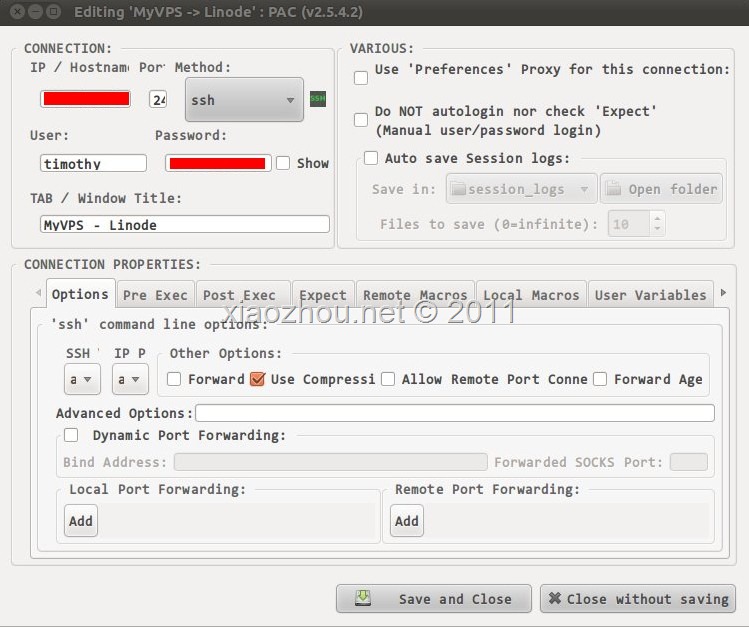
配置VPS连接信息的对话框,功能也很全,并且还有端口转发功能(这个功能不用多说了,也就是可以用SSH来跨栏……),和预处理命令功能,非常强大。
pac2
有兴趣的同学不防试试,在Linux下管理你的多个VPS。